如何设置图片透明度?新手也能快速上手的实用技巧
在设计海报、制作PPT、美化朋友圈配图时,你是否遇到过这样的困扰:背景图太抢眼抢了文字风头,叠加素材太突兀显得杂乱?其实只要调整图片透明度,就能轻松解决这些问题。透明度设置是平面设计、内容创作的基础技能,掌握它能让你的作品更具层次感和高级感。

不同场景下的透明度设置方法
透明度设置的核心是“降低图片的视觉存在感”,不同工具的操作逻辑略有差异,核心都是找到“透明度”或“不透明度”选项调整数值。数值越低,图片越透明,比如100%不透明是原图,0%则完全消失。
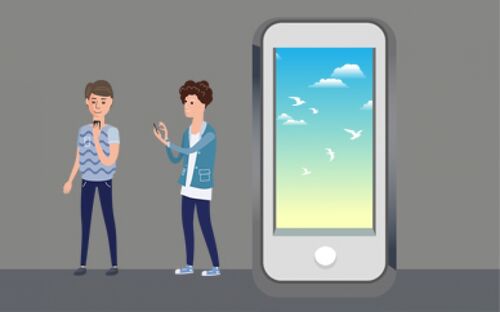
手机端是日常修图的高频场景,醒图、美图秀秀等常用APP都能快速操作。以醒图为例,导入图片后点击底部“调节”,找到“不透明度”滑块,左右拖动就能实时调整;若想叠加素材,点击“导入图片”添加素材后,同样通过“不透明度”调整融合度,适合做双重曝光、文字底图等效果。
电脑端的PS则更适合专业设计场景,打开图片后,右侧图层面板会显示当前图层的“不透明度”选项,输入数值或拖动滑块即可调整;若需局部透明,可添加图层蒙版,用黑色画笔涂抹需透明的区域,实现精准控制,常用于海报背景、网页素材制作。
在线工具适合无软件的临时需求,Canva、稿定设计等平台,上传图片后在右侧属性栏找到“透明度”,拖动滑块即可调整,操作和手机端类似,无需下载软件,适合快速制作社交平台配图。
透明度设置的实用技巧
调整透明度不是盲目拖动滑块,结合场景调整才能发挥最大作用。做文字底图时,建议将背景图透明度调到20%-40%,既保留背景的氛围感,又能让文字清晰易读,避免文字被背景淹没;叠加素材时,透明度控制在30%-60%,既能保留素材的特征,又不会和主图冲突,比如给照片添加纹理、光斑素材时,这个范围的融合度最自然。
另外,渐变透明是进阶技巧,适合做图片拼接、过渡效果。比如PS中给图层添加渐变蒙版,从黑色到白色的渐变,可实现图片从完全透明到完全不透明的自然过渡;手机端醒图的“渐变透明”功能也能实现类似效果,适合制作长图、拼图的衔接部分。
常见问题解答
1. 为什么调整透明度后导出的图片还是不透明? 答:可能是导出格式选择错误,需保存为PNG格式(支持透明背景),若保存为JPG格式,透明部分会自动填充为白色背景。
2. 手机修图时可以给图片局部设置透明度吗? 答:可以,部分APP如醒图,可通过“擦除”功能,先调整整体透明度,再用“擦除”工具恢复需保留区域的不透明度,实现局部透明效果。
3. 调整透明度会影响图片质量吗? 答:单纯调整透明度不会降低图片分辨率,但如果调整后多次导出压缩,可能会对画质有轻微影响,建议尽量在原图基础上操作,导出时选择最高画质。
掌握图片透明度设置,能让你的创作效率和作品质感大幅提升,无论是日常修图还是专业设计,都能灵活应对。
标签: 如何设置图片透明度图片透明度设置